كيفية التحكم في خصائص الرسم البياني على منصة ميتاتريدر 5

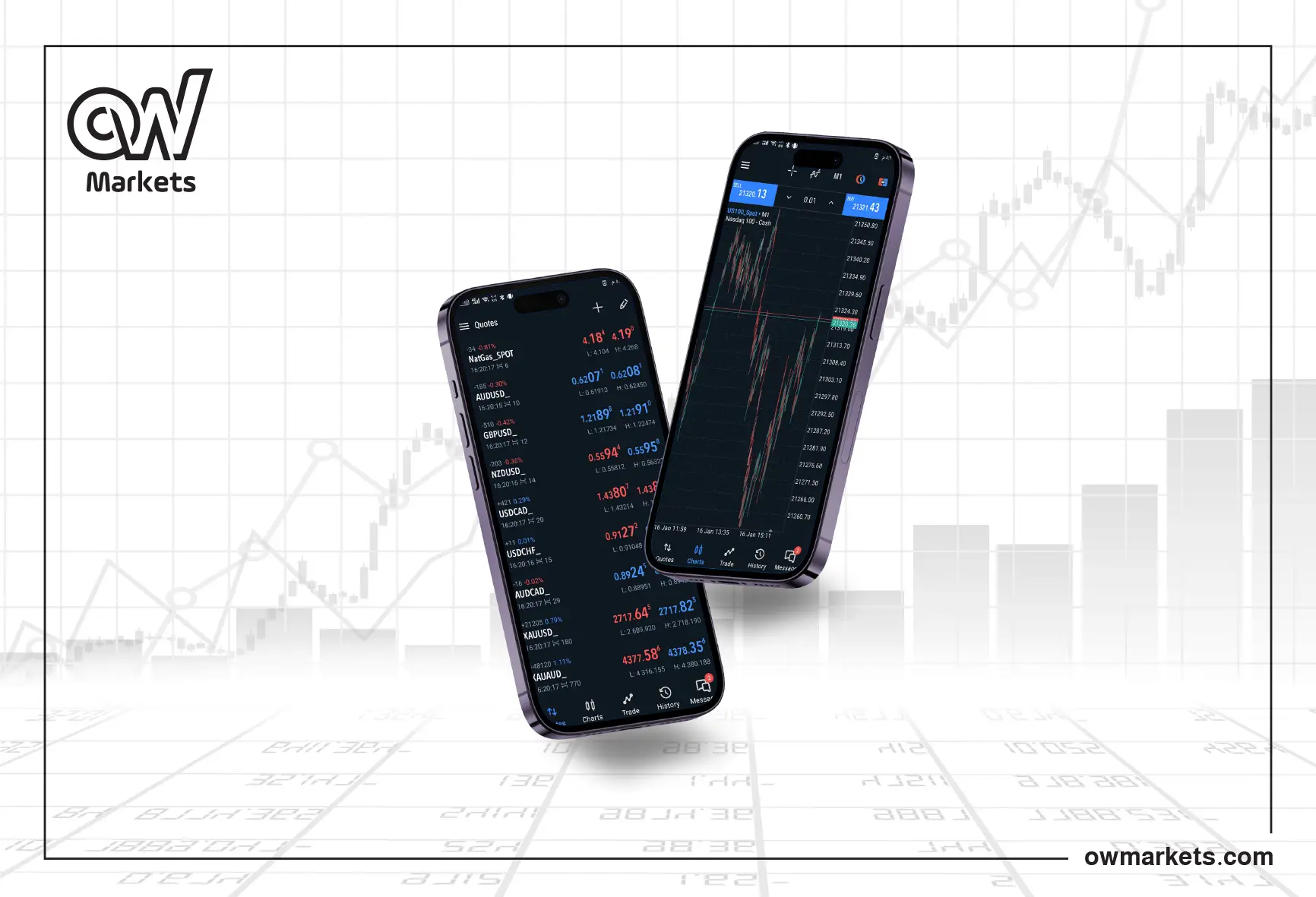
أهلا بكم في الفيديوهات التعليمية المقدمة من OW Markets، في هذا الفيديو نوضح لكم كيفية التحكم في إعدادات الرسم البياني على منصة الميتاتريدر 5 (MT5).
خطوات تحكم في خصائص الرسم البياني على منصة ميتاتريدر 5 (MT5)
التحكم فى شكل الرسم البياتى على منصة ميتاتريدر 5 (MT5)
عند فتح منصة التداول لأول مرة ستظهر لك النافذة الافتراضية لتنفيذ الأوامر:
1_ تظهر حركة الأسعار في هيئة الأعمدة البيانية ويمكنك تغييرها إلى الشموع اليابانية أو الرسم الخطي، وتعد الشموع اليابانية الأكثر استخدامًا بين المتداولين وذلك بالضغط على ايقونة الشموع اليابانية.
2- يمكنك الانتقال إلى نهاية الرسم البياني بالضغط على تلك الايقونة أو إضافة مساحة إضافية بنهاية الرسم البياني بالضغط على ايكونة الانتقال إلى نهاية الرسم البياني.
3- يمكنك تكبير وتصغير الرسم البياني بالضغط على ايكونة التكبير والتصغير.
4- اضغط على أداة الـ Cross hair والتي تساعدك على معرفة المستوى السعري في تاريخ معين.
5- اضغط على الزر الأيمن على الرسم البياني واخترproperties للتحكم في خصائص الرسم البياني.
6- ستظهر لك نافذة بها إعدادات الرسم البياني.
7_ الخانة الأولى هي أشكال الرسم البياني( Bar Chart أعمدة بيانية أو CandleStick شموع يابانية أو Line Chartرسم خطي)
8_ الخانة الثانية تحتوي على Chart on Foregroundوضع الرسم البياني سواء أعلى أو أسفل أدوات التحليل الفني على الرسم البياني.
ChartShift -9 إضافة مساحة فارغة بنهاية الرسم البياني.
Chart auto Scroll -10 الانتقال دائمًا إلى نهاية الرسم البياني.
11- الخانة الثالثة هي Scale للتحكم في قياس الرسم البياني.
12- في خانة الـ Show يمكنك التحكم في الخصائص التي ترغب في إظهارها على الرسم البياني مثل إظهار سعر الافتتاح وأعلى وأدنى سعر وسعر الإغلاق ، ومستوى سعر الشراء أو البيع.
13- في خانة الـ Colors يمكنك التحكم في ألوان الرسم البياني مثل لون خلفية الرسم البياني ولون الشموع الصاعدة والشموع الهابطة.
14- يمكنك استخدام بعض الرسوم على الرسم البياني والتي تساعدك على توقع الحركة السعرية من خلال شريط الأدوات.
15- مثل رسم مستويات المقاومة والدعم وخطوط الاتجاه.
كيفية مسح الرسم من على الرسم البياني على منصة ميتاتريدر 5 (MT5)
يمكنك مسح الرسم من على الرسم البياني بالضغط على الزر الأيمن ثم اختيار object list ثم اختيار الرسم المراد مسح والضغط على delete.
كيفية حفظ إعدادات الرسم البياني على منصة ميتاتريدر 5 (MT5)
1- يمكنك حفظ إعدادات الرسم البياني التي قمت باختيارها بالضغط على الزر الأيمن واختيار Template أو القالب والضغط على Save Template.
2- يمكنك لاحقاً تحميل الـ Template الذي قمت بحفظه لتطبيق الخصائص التي قمت بحفظها على أي رسم بياني .
3- الإشارة إلى الشمعة على الرسم البياني يوضح لك توقيت الشمعة وسعر الافتتاح وأعلى وأدنى سعر وسعر الإغلاق أسفل الشاشة.
4- يمكنك التنقل بين أدوات التداول التي قمت باختيارها بالضغط عليها.
كيفية إظهار نافذة التداول
1- يمكنك إظهار نافذة التداول بضغطة واحدة من خلال الضغط على الزر الأيمن على الرسم البياني واختيار One click trading والتي تمكنك من تداول الأدوات المتاحة مع OW Markets بضغطة واحدة.
2- ما عليك إلا اختيار حجم العقد والضغط على Sell أو Buy.
تابع المزيد من الدروس التعليمية لكيفية استخدام منصة ميتاتريدر 5 من خلال الاكاديمية التعليمية المقدمة من شركة OW Markets.